马上注册,下载更多AI资源软件
您需要 登录 才可以下载或查看,没有账号?立即注册
×
Display Driver Uninstaller(DDU) - 万能显卡卸载工具 AMD/Nvidia显卡驱动卸载
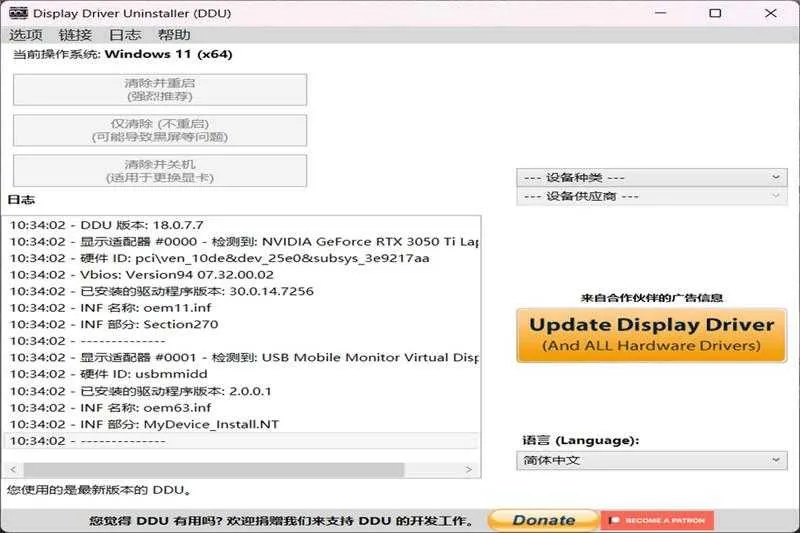
Display Driver Uninstaller(简称DDU,中文常称显卡驱动彻底清除器)是一款免费的显卡驱动程序卸载工具。它能够彻底卸载并清理NVIDIA、AMD及Intel显卡驱动及其残留的注册表项、文件夹和文件。该工具建议在安全模式下运行,以实现对驱动的深度清理,有效解决因驱动残留或冲突导致的安装失败、黑屏、花屏等问题。
在更换显卡品牌、驱动安装失败、游戏频繁报错或系统大版本升级后出现显卡异常等情况下,使用DDU进行彻底卸载是常见的解决方案。操作完成后,用户需重新安装官方提供的显卡驱动。
近期618活动有很多人升级了显卡,随之有小伙伴反馈,更换显卡后直接升级驱动导致各种问题。建议更换显卡,比如N卡从40系升级到50系直接升级官方驱动,理论上是没问题的,但后期也可能随机出现各种不可控莫名其妙的问题,建议使用DDU卸载后,重新安装,避免不必要的问题!
使用教程
第一步:下载解压软件
第二步:进入安全模式运行
安全模式是运行DDU的最佳环境,因为它可以确保没有驱动或应用程序干扰清理过程:
Windows 10/11进入安全模式方法
点击开始菜单,选择"设置" → "更新和安全" → "恢复"
在"高级启动"部分点击"立即重新启动"
重启后选择"疑难解答" → "高级选项" → "启动设置" → "重启"
按F4键选择"启用安全模式"
传统方法(所有Windows版本)
重启计算机,在启动时按F8键
从高级启动选项中选择"安全模式"
以管理员身份运行DDU.exe
第三步:选择并执行清理操作
在DDU主界面中,按照以下步骤操作:
选择显卡品牌:根据您的显卡选择对应的选项(NVIDIA、AMD或Intel)
选择清理选项:
"Clean and restart":清理后自动重启(推荐)
"Clean and DO NOT restart":清理但不重启
"Clean and shutdown":清理后关机
点击开始按钮:等待工具自动完成清理过程
清理过程包括
卸载当前安装的显卡驱动程序
删除驱动程序文件和文件夹
清理注册表中的驱动相关项
移除驱动程序存储中的残留文件
第四步:安装新驱动验证效果
系统重启后,按照以下步骤完成驱动安装:
检查设备管理器:显卡应显示为"Microsoft基本显示适配器"
下载最新驱动:从显卡厂商官网下载适合您显卡型号的最新驱动
安装驱动:以管理员身份运行驱动安装程序
验证效果:检查问题是否已解决,性能是否恢复正常
下载地址:
https://pan.quark.cn/s/fa13a07a7016
| 



 发表于 2026-6-3 10:57:00